Domain bsru.de kaufen?
Wir ziehen mit dem Projekt
bsru.de um.
Sind Sie am Kauf der Domain
bsru.de interessiert?
domain@kv-gmbh.de · 0541-91531010
Domain bsru.de kaufen?
Welche Bildschirmhelligkeit ist optimal?
Welche Bildschirmhelligkeit ist optimal? Die optimale Bildschirmhelligkeit hängt von verschiedenen Faktoren ab, wie z.B. der Umgebungshelligkeit und persönlichen Vorlieben. Generell wird empfohlen, die Helligkeit so einzustellen, dass der Bildschirm angenehm für die Augen ist und keine Blendung verursacht. Eine gute Faustregel ist, die Helligkeit auf etwa 50-70% der maximalen Einstellung zu setzen. Es kann auch hilfreich sein, die Helligkeit je nach Tageszeit anzupassen, z.B. heller am Tag und dunkler am Abend. Letztendlich ist es wichtig, die Bildschirmhelligkeit individuell anzupassen, um eine angenehme und augenschonende Nutzung zu gewährleisten. **
Spart automatische Bildschirmhelligkeit Akku?
Ja, die automatische Bildschirmhelligkeit kann den Akku sparen, da sie die Helligkeit des Bildschirms an die Umgebungsbedingungen anpasst. Wenn es zum Beispiel dunkel ist, wird die Helligkeit reduziert, was weniger Energie verbraucht. Wenn es heller ist, wird die Helligkeit erhöht, um die Sichtbarkeit zu verbessern, aber dennoch wird weniger Energie verbraucht als bei einer konstant hohen Helligkeitseinstellung. **

Ähnliche Suchbegriffe für Bildschirmhelligkeit
Top-Angebote
Produkte zum Begriff Bildschirmhelligkeit:
-
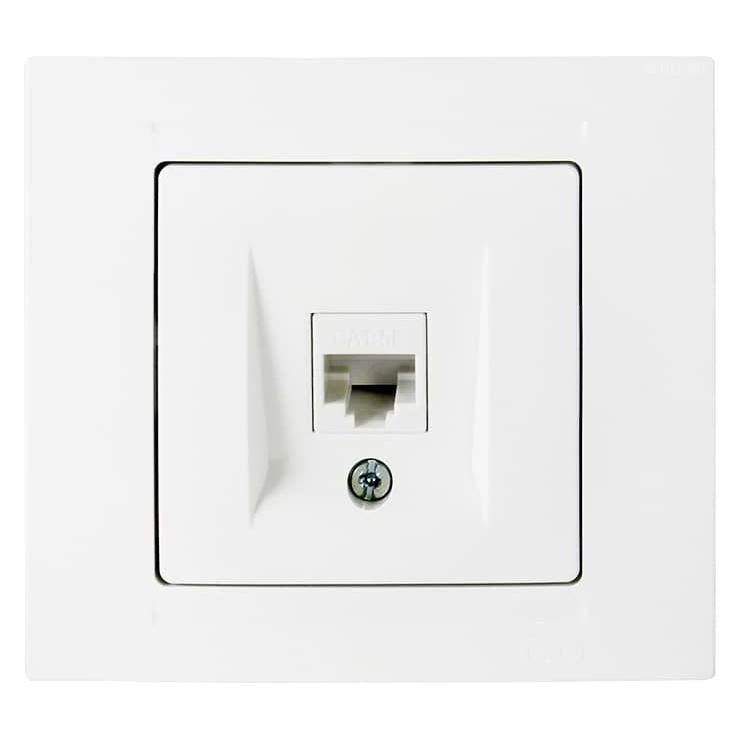
Günsan Eqona Datenbuchse RJ45 CAT6 Internet Netzwerk Unterputz Weiß.product-tables{width:100%;max-width:620px;border-collapse:collapse;margin:0 0 18px;table-layout:fixed}.product-tables td{padding:5px 7px;border:1px solid #ccc;vertical-align:top;word-break:break-word;overflow-wrap:anywhere}.product-tables td:first-child{width:42%;background:#e6e6e6}.product-tables td:last-child{width:58%}@media(max-width:600px){.product-tables{width:100%!important;max-width:100%!important}.product-tables td{padding:4px 5px!important;font-size:13px}} Günsan Eqona Datenbuchse RJ45 CAT6 Unterputz Weiß Die Günsan Eqona Datenbuchse RJ45 CAT6 ist eine praktische Lösung für die Integration eines Netzwerkanschlusses in das moderne Eqona Schalterprogramm. Die Unterputzausführung ermöglicht eine platzsparende und optisch saubere Installation. Die weiße Kunststoffausführung fügt sich harmonisch in Wohn- und Arbeitsbereiche ein und lässt sich mit weiteren Schaltern, Steckdosen und Anschlüssen der Günsan Eqona Serie kombinieren. TECHNISCHE DATEN Hersteller Günsan Serie Eqona Hersteller-Artikelnummer 01401100100169 EAN 8697372074429 Produktart Datenbuchse Anschlussart RJ45 Kategorie CAT6 Montageart Unterputz Material Kunststoff Farbe Weiß ABMESSUNGEN Breite 82 mm Höhe 82 mm Tiefe 41 mm Gesamtmaße 82 × 82 × 41 mm KOMPATIBILITÄT Netzwerkstandard CAT6 Anschluss RJ45 Montage Unterputz Schalterprogramm Günsan Eqona EINSATZBEREICHE Wohnräume Arbeitszimmer und Homeoffice Büros und Gewerberäume Netzwerkverkabelungen Neuinstallationen Renovierungen und Modernisierungen BESONDERE FUNKTIONEN RJ45-Netzwerkanschluss CAT6-Ausführung Unterputzmontage Weiße Oberfläche Passend zum Günsan Eqona Schalterprogramm HINWEISE Die Datenbuchse ist für die feste Installation in einer Unterputzdose vorgesehen. Der Anschluss sollte fachgerecht entsprechend der verwendeten Netzwerkverkabelung erfolgen. BEWERTUNG DURCH UNSERE EXPERTEN Die Günsan Eqona RJ45 CAT6 Datenbuchse ist eine passende Lösung für eine moderne und einheitliche Netzwerkverkabelung. Durch die kompakte Bauform von 82 × 82 × 41 mm lässt sie sich optisch harmonisch in das Eqona Schalterprogramm integrieren.6,43 €*Versand: 5,90 €Sichere Weiterleitung zum Anbieter

-
Wie verändert sich die Bildschirmhelligkeit?
Die Bildschirmhelligkeit kann auf verschiedene Arten verändert werden. Bei den meisten Geräten gibt es eine Einstellung in den Systemeinstellungen, mit der die Helligkeit manuell angepasst werden kann. Zusätzlich gibt es oft auch automatische Helligkeitsregelungen, die sich an die Umgebungshelligkeit anpassen. Bei einigen Geräten kann die Helligkeit auch über Tastenkombinationen oder spezielle Tasten am Bildschirm selbst eingestellt werden. **
-
Wie ändere ich meine Bildschirmhelligkeit?
Um die Bildschirmhelligkeit zu ändern, kannst du normalerweise die Einstellungen deines Betriebssystems verwenden. Bei den meisten Geräten findest du diese Einstellungen entweder in den Systemeinstellungen oder im Benachrichtigungszentrum. Dort kannst du die Helligkeit nach Bedarf anpassen. Alternativ kannst du auch die Tastenkombinationen auf deiner Tastatur verwenden, um die Helligkeit zu erhöhen oder zu verringern. **
-
Wie funktioniert die automatische Bildschirmhelligkeit?
Die automatische Bildschirmhelligkeit basiert in der Regel auf einem Umgebungslichtsensor, der die Helligkeit der Umgebung misst. Anhand dieser Messung passt das Gerät dann automatisch die Helligkeit des Bildschirms an, um eine optimale Sichtbarkeit und gleichzeitig eine energiesparende Nutzung zu gewährleisten. Je nach Einstellung kann die automatische Bildschirmhelligkeit auch von anderen Faktoren wie der Akkulaufzeit oder den individuellen Vorlieben des Benutzers beeinflusst werden. **
-
Warum geht die Bildschirmhelligkeit automatisch runter?
Die Bildschirmhelligkeit kann automatisch heruntergeregelt werden, um Energie zu sparen und die Akkulaufzeit von mobilen Geräten zu verlängern. Außerdem kann eine automatische Anpassung der Helligkeit je nach Umgebungslicht dazu beitragen, dass der Bildschirm in verschiedenen Lichtverhältnissen angenehmer für die Augen ist. **

Wie kann ich die Bildschirmhelligkeit ändern?
Um die Bildschirmhelligkeit zu ändern, kannst du normalerweise auf die Einstellungen deines Geräts zugreifen. Dort findest du oft eine Option für die Bildschirmhelligkeit, die es dir ermöglicht, sie nach deinen Wünschen anzupassen. Alternativ kannst du auch die Tastenkombinationen auf deiner Tastatur verwenden, um die Helligkeit schnell anzupassen. Einige Geräte verfügen auch über automatische Helligkeitseinstellungen, die sich je nach Umgebungshelligkeit anpassen. Wenn du Schwierigkeiten hast, die Bildschirmhelligkeit zu ändern, kannst du auch in der Bedienungsanleitung deines Geräts nachsehen oder online nach Anleitungen suchen. **
Wo kann ich die Bildschirmhelligkeit einstellen?
Du kannst die Bildschirmhelligkeit in den Einstellungen deines Geräts anpassen. Je nachdem, ob du ein Smartphone, Tablet oder Computer verwendest, findest du die Option normalerweise unter dem Menüpunkt "Anzeige" oder "Bildschirm". Dort kannst du die Helligkeit manuell anpassen oder auch automatische Helligkeitsanpassungen aktivieren. Wenn du Schwierigkeiten hast, die Einstellung zu finden, kannst du auch in der Bedienungsanleitung deines Geräts nachsehen oder online nach Anleitungen suchen. Hast du schon einmal versucht, die Bildschirmhelligkeit anzupassen? **
Top-Angebote
Produkte zum Begriff Bildschirmhelligkeit:
-
Alecto Verbindungspunkt für Zigbee-Sensoren zum Netzwerk / InternetEine zentrale Steuereinheit und Verbindungszentrale für Ihr intelligentes Haus. Machen Sie Ihr Zuhause zum Smart-Home mit der Alecto SMART-BRIDGE10. Alle vorhandenen Zigbee-Sensoren können mit der SMART-BRIDGE10 verbunden und gesteuert werden. Diese Alec35,99 €*Versand: 5,95 €Sichere Weiterleitung zum Anbieter
-
Günsan Eqona Datenbuchse RJ45 CAT6 Internet Netzwerk Unterputz Weiß.product-tables{width:100%;max-width:620px;border-collapse:collapse;margin:0 0 18px;table-layout:fixed}.product-tables td{padding:5px 7px;border:1px solid #ccc;vertical-align:top;word-break:break-word;overflow-wrap:anywhere}.product-tables td:first-child{width:42%;background:#e6e6e6}.product-tables td:last-child{width:58%}@media(max-width:600px){.product-tables{width:100%!important;max-width:100%!important}.product-tables td{padding:4px 5px!important;font-size:13px}} Günsan Eqona Datenbuchse RJ45 CAT6 Unterputz Weiß Die Günsan Eqona Datenbuchse RJ45 CAT6 ist eine praktische Lösung für die Integration eines Netzwerkanschlusses in das moderne Eqona Schalterprogramm. Die Unterputzausführung ermöglicht eine platzsparende und optisch saubere Installation. Die weiße Kunststoffausführung fügt sich harmonisch in Wohn- und Arbeitsbereiche ein und lässt sich mit weiteren Schaltern, Steckdosen und Anschlüssen der Günsan Eqona Serie kombinieren. TECHNISCHE DATEN Hersteller Günsan Serie Eqona Hersteller-Artikelnummer 01401100100169 EAN 8697372074429 Produktart Datenbuchse Anschlussart RJ45 Kategorie CAT6 Montageart Unterputz Material Kunststoff Farbe Weiß ABMESSUNGEN Breite 82 mm Höhe 82 mm Tiefe 41 mm Gesamtmaße 82 × 82 × 41 mm KOMPATIBILITÄT Netzwerkstandard CAT6 Anschluss RJ45 Montage Unterputz Schalterprogramm Günsan Eqona EINSATZBEREICHE Wohnräume Arbeitszimmer und Homeoffice Büros und Gewerberäume Netzwerkverkabelungen Neuinstallationen Renovierungen und Modernisierungen BESONDERE FUNKTIONEN RJ45-Netzwerkanschluss CAT6-Ausführung Unterputzmontage Weiße Oberfläche Passend zum Günsan Eqona Schalterprogramm HINWEISE Die Datenbuchse ist für die feste Installation in einer Unterputzdose vorgesehen. Der Anschluss sollte fachgerecht entsprechend der verwendeten Netzwerkverkabelung erfolgen. BEWERTUNG DURCH UNSERE EXPERTEN Die Günsan Eqona RJ45 CAT6 Datenbuchse ist eine passende Lösung für eine moderne und einheitliche Netzwerkverkabelung. Durch die kompakte Bauform von 82 × 82 × 41 mm lässt sie sich optisch harmonisch in das Eqona Schalterprogramm integrieren.6,43 €*Versand: 5,90 €Sichere Weiterleitung zum Anbieter
-
Welche Bildschirmhelligkeit ist optimal?
Welche Bildschirmhelligkeit ist optimal? Die optimale Bildschirmhelligkeit hängt von verschiedenen Faktoren ab, wie z.B. der Umgebungshelligkeit und persönlichen Vorlieben. Generell wird empfohlen, die Helligkeit so einzustellen, dass der Bildschirm angenehm für die Augen ist und keine Blendung verursacht. Eine gute Faustregel ist, die Helligkeit auf etwa 50-70% der maximalen Einstellung zu setzen. Es kann auch hilfreich sein, die Helligkeit je nach Tageszeit anzupassen, z.B. heller am Tag und dunkler am Abend. Letztendlich ist es wichtig, die Bildschirmhelligkeit individuell anzupassen, um eine angenehme und augenschonende Nutzung zu gewährleisten. **
-
Spart automatische Bildschirmhelligkeit Akku?
Ja, die automatische Bildschirmhelligkeit kann den Akku sparen, da sie die Helligkeit des Bildschirms an die Umgebungsbedingungen anpasst. Wenn es zum Beispiel dunkel ist, wird die Helligkeit reduziert, was weniger Energie verbraucht. Wenn es heller ist, wird die Helligkeit erhöht, um die Sichtbarkeit zu verbessern, aber dennoch wird weniger Energie verbraucht als bei einer konstant hohen Helligkeitseinstellung. **
-
Wie verändert sich die Bildschirmhelligkeit?
Die Bildschirmhelligkeit kann auf verschiedene Arten verändert werden. Bei den meisten Geräten gibt es eine Einstellung in den Systemeinstellungen, mit der die Helligkeit manuell angepasst werden kann. Zusätzlich gibt es oft auch automatische Helligkeitsregelungen, die sich an die Umgebungshelligkeit anpassen. Bei einigen Geräten kann die Helligkeit auch über Tastenkombinationen oder spezielle Tasten am Bildschirm selbst eingestellt werden. **
-
Wie ändere ich meine Bildschirmhelligkeit?
Um die Bildschirmhelligkeit zu ändern, kannst du normalerweise die Einstellungen deines Betriebssystems verwenden. Bei den meisten Geräten findest du diese Einstellungen entweder in den Systemeinstellungen oder im Benachrichtigungszentrum. Dort kannst du die Helligkeit nach Bedarf anpassen. Alternativ kannst du auch die Tastenkombinationen auf deiner Tastatur verwenden, um die Helligkeit zu erhöhen oder zu verringern. **
Ähnliche Suchbegriffe für Bildschirmhelligkeit
-
Building Information ModelingBuilding Information Modeling , Technologische Grundlagen und industrielle Praxis , Handschuhe, Mützen & Schwämme > Autopflege & Aufbereitung , Auflage: 2., akt. Aufl. 2021, Erscheinungsjahr: 20211229, Inhalt/Anzahl: 1, Inhalt/Anzahl: 1, Beilage: Book + eBook, Titel der Reihe: VDI-Karriere##, Redaktion: Borrmann, André~König, Markus~Koch, Christian~Beetz, Jakob, Auflage: 21002, Auflage/Ausgabe: 2., akt. Aufl. 2021, Seitenzahl/Blattzahl: 868, Abbildungen: 388 Abbildungen, 314 Abbildungen in Farbe. Book + eBook., Themenüberschrift: TECHNOLOGY & ENGINEERING / Construction / General, Keyword: Bauprozesssimulation;Building Information Modeling;Datenmanagement;Datenverwaltung;computergestütztes kollaboratives Arbeiten;geometrische Modellierung, Fachschema: Bau / Bauberufe~Bauberuf~CAD - Computer Aided Design~CAM - Computer Aided Manufacturing ~F u. E (Forschung und Entwicklung)~Ingenieurwissenschaft - Ingenieurwissenschaftler~Business / Management~Management~Maschinenbau~Wissenschaft~Technik / Soziologie, Politik, Recht, Wirtschaft~Informationstechnologie~IT~Technologie / Informationstechnologie~Bau / Hochbau~Hochbau~EDV / Theorie / Allgemeines, Fachkategorie: Industrielle Anwendungen der wissenschaftlichen Forschung und technologische Innovation~Bauhandwerk~Umweltwissenschaften, Umwelttechnik~Computer-Aided Design (CAD)~Informationstechnik (IT), allgemeine Themen~Hochbau und Baustoffe~Computeranwendungen in Industrie und Technologie, Imprint-Titels: Springer Vieweg, Warengruppe: HC/Bau- und Umwelttechnik, UNSPSC: 49019900, Warenverzeichnis für die Außenhandelsstatistik: 49019900, Sender’s product category: BUNDLE, Länge: 245, Breite: 177, Höhe: 51, Gewicht: 1674, Produktform: Kartoniert, Genre: Mathematik/Naturwissenschaften/Technik/Medizin,129,99 €*Versand: 0,00 €Sichere Weiterleitung zum Anbieter
-
Hofer, Stefan: Domain StorytellingDomain Storytelling , Gemeinschaftlich, visuell und agil zu fachlich wertvoller Software , Luft- & Hydraulikfederung > Sportfederung , Erscheinungsjahr: 20230703, Produktform: Kartoniert, Autoren: Hofer, Stefan~Schwentner, Henning, Seitenzahl/Blattzahl: 478, Abbildungen: komplett in Farbe, Keyword: Agile Entwicklung; Agile Softwareentwicklung; Agilität; Anforderungsermittlung; Domain Stories; Domain-Driven Design; Event Storming; Gemeinsame Fachsprache; Geschäftsprozesse; Interviewtechnik; Kollaboratives Arbeiten; Kommunikation; Modellierungstechnik; Requirements Engineering; Softwarearchitektur; Softwareentwicklung; Storytelling; Ubiquitous lLanguage; User Story Mapping; Visualisierung, Fachschema: EDV / Theorie / Software-Entw. / Software Engineering~Informatik, Fachkategorie: Informatik, Warengruppe: HC/Informatik, Fachkategorie: Software Engineering, Thema: Verstehen, Text Sprache: ger, Seitenanzahl: XXXIV, Seitenanzahl: 222, UNSPSC: 49019900, Warenverzeichnis für die Außenhandelsstatistik: 49019900, Verlag: Dpunkt.Verlag GmbH, Verlag: Dpunkt.Verlag GmbH, Verlag: "dpunkt.verlag GmbH", Länge: 237, Breite: 162, Höhe: 17, Gewicht: 482, Produktform: Klappenbroschur, Genre: Mathematik/Naturwissenschaften/Technik/Medizin, Genre: Mathematik/Naturwissenschaften/Technik/Medizin, Herkunftsland: DEUTSCHLAND (DE), Katalog: deutschsprachige Titel, Katalog: Gesamtkatalog, Katalog: Lagerartikel, Book on Demand, ausgew. Medienartikel, Relevanz: 0002, Tendenz: -1, Unterkatalog: AK, Unterkatalog: Bücher, Unterkatalog: Hardcover, Unterkatalog: Lagerartikel,34,90 €*Versand: 0,00 €Sichere Weiterleitung zum Anbieter
-
Wie funktioniert die automatische Bildschirmhelligkeit?
Die automatische Bildschirmhelligkeit basiert in der Regel auf einem Umgebungslichtsensor, der die Helligkeit der Umgebung misst. Anhand dieser Messung passt das Gerät dann automatisch die Helligkeit des Bildschirms an, um eine optimale Sichtbarkeit und gleichzeitig eine energiesparende Nutzung zu gewährleisten. Je nach Einstellung kann die automatische Bildschirmhelligkeit auch von anderen Faktoren wie der Akkulaufzeit oder den individuellen Vorlieben des Benutzers beeinflusst werden. **
-
Warum geht die Bildschirmhelligkeit automatisch runter?
Die Bildschirmhelligkeit kann automatisch heruntergeregelt werden, um Energie zu sparen und die Akkulaufzeit von mobilen Geräten zu verlängern. Außerdem kann eine automatische Anpassung der Helligkeit je nach Umgebungslicht dazu beitragen, dass der Bildschirm in verschiedenen Lichtverhältnissen angenehmer für die Augen ist. **
-
Wie kann ich die Bildschirmhelligkeit ändern?
Um die Bildschirmhelligkeit zu ändern, kannst du normalerweise auf die Einstellungen deines Geräts zugreifen. Dort findest du oft eine Option für die Bildschirmhelligkeit, die es dir ermöglicht, sie nach deinen Wünschen anzupassen. Alternativ kannst du auch die Tastenkombinationen auf deiner Tastatur verwenden, um die Helligkeit schnell anzupassen. Einige Geräte verfügen auch über automatische Helligkeitseinstellungen, die sich je nach Umgebungshelligkeit anpassen. Wenn du Schwierigkeiten hast, die Bildschirmhelligkeit zu ändern, kannst du auch in der Bedienungsanleitung deines Geräts nachsehen oder online nach Anleitungen suchen. **
-
Wo kann ich die Bildschirmhelligkeit einstellen?
Du kannst die Bildschirmhelligkeit in den Einstellungen deines Geräts anpassen. Je nachdem, ob du ein Smartphone, Tablet oder Computer verwendest, findest du die Option normalerweise unter dem Menüpunkt "Anzeige" oder "Bildschirm". Dort kannst du die Helligkeit manuell anpassen oder auch automatische Helligkeitsanpassungen aktivieren. Wenn du Schwierigkeiten hast, die Einstellung zu finden, kannst du auch in der Bedienungsanleitung deines Geräts nachsehen oder online nach Anleitungen suchen. Hast du schon einmal versucht, die Bildschirmhelligkeit anzupassen? **
* Alle Preise verstehen sich inklusive der gesetzlichen Mehrwertsteuer und ggf. zuzüglich Versandkosten. Die Angebotsinformationen basieren auf den Angaben des jeweiligen Shops und werden über automatisierte Prozesse aktualisiert. Eine Aktualisierung in Echtzeit findet nicht statt, so dass es im Einzelfall zu Abweichungen kommen kann. ** Hinweis: Teile dieses Inhalts wurden von KI erstellt.